 Agregar plantas al diseño
|
Herramienta |
Espacio de trabajo: Conjunto de herramientas |
|
Planta
|
Design Suite: Planificación de sitio Landmark: Superficie blanda |

A diferencia de algunos objetos de complemento que permiten la colocación de instancias sin estilo, cada objeto de planta en el dibujo está basado en un estilo de planta seleccionado desde la barra de herramientas o el Administrador de estilo de planta. Sin embargo, parámetros individuales pueden ser configurados por estilo o por instancia.
Dependiendo de sus necesidades y la fase del proyecto, use el modo de selección Datos para seleccionar un estilo de planta en base a datos botánicos de planta y especies desde el contenido predeterminado de Vectorworks, o use el modo de selección Geometría y biblioteca para seleccionar un estilo de planta en base a geometría 2D/3D o un estilo de planta personalizado desde la biblioteca de usuario o grupo de trabajo. Consulte Concepto: Estilos de planta para más información sobre diferentes enfoques para seleccionar un estilo de planta.
Además de la apariencia y los parámetros definidos para plantas, la herramienta Planta puede colocar plantas en varias configuraciones, desde plantas individuales hasta conjuntos de plantas. Al configurar parámetros después de la colocación, un conjunto de plantas es considerado un objeto de planta único en la paleta Información del objeto. Plantas también pueden ser creadas dibujando una polilínea y luego seleccionando el comando Crear objetos desde formas (consulte Crear objetos desde formas).
Cuando una planta es colocada sobre un modelo de sitio, automáticamente es enviada a la superficie de modelo de sitio siempre que las plantas y el modelo de sitio están en el mismo archivo (no pueden ser como referencia).
Consulte Concepto: Estilos de planta para una discusión sobre la relación entre estilos de planta y las configuraciones para una instancia de planta individual.
|
Modo |
Descripción |
|
Inserción estándar
|
Inserta una planta según el modo de colocación seleccionado |
|
Tomar
|
Toma las configuraciones de estilo y parámetro de la planta seleccionada para la colocación con el modo Inserción estándar o Convertir |
|
Convertir
|
Usa el estilo de planta activo para convertir una polilínea, polígono, rectángulo, círculo o arco en un objeto de planta |
|
Datos
|
Proporciona acceso al selector Datos de planta para localizar y agregar plantas predeterminadas de Vectorworks por categoría botánica y especie |
|
Geometría y biblioteca
|
Proporciona acceso al Selector de recursos Estilo de planta para localizar y agregar plantas en base a geometría 2D o 3D (para un plano conceptual cuando especies aún no son conocidas) o a bibliotecas de estilos de plantas personalizadas de usuario o grupo de trabajo. |
|
Datos de planta (Modo Datos) |
Abre la lista de datos de planta de Vectorworks con miles de especies de plantas ordenadas por categorías botánicas. Use las flechas reveladoras y busque la lista desde la barra de herramientas, o haga clic en Explorar datos de planta para abrir el cuadro de diálogo Datos de contenido de planta para una búsqueda más específica, según lo descrito en Seleccionar datos por datos, abajo. |
|
Estilo de planta (Modo Geometría y biblioteca) |
Abre el Selector de recursos para seleccionar un estilo de planta para su colocación; tanto geometría 2D/3D predeterminada de Vectorworks para estilos de planta conceptuales como bibliotecas personalizadas de usuario y grupo de trabajo están disponibles. Haga doble clic en un recurso para activarlo. |
|
Colocación de planta única
|
Coloca una planta única especificada a cada clic del mouse
|
|
Colocación vértice-poli
|
Coloca plantas en cada vértice de polilínea donde se hace clic; los submodos Vértice Bézier y Vértice cúbico sólo colocan una planta al inicio y fin de la polilínea y, por lo tanto, no son recomendados para su uso con este modo
|
|
Espaciado poli-borde
|
Coloca plantas a lo largo de la polilínea dibujada a la distancia de Espaciado especificada en el estilo o las preferencias
|
|
Disposición rectangular
|
Rellena la polilínea dibujada con plantas en una disposición rectangular a la distancia de Espaciado especificada en el estilo o las preferencias
|
|
Disposición triangular
|
Rellena la polilínea dibujada con plantas en una disposición triangular a la distancia de Espaciado especificada en el estilo o las preferencias
|
|
Seto
|
Activa la creación de setos para los modos de colocación Espacio poli-borde, Disposición rectangular y Disposición triangular. Al ser activado, crea filas de seto a lo largo de la polilínea dibujada; el número de filas de seto es configurado en las Preferencias. La herramienta Fila de seto crea una fila de seto compuesta de plantas mixtas (consulte Crear una fila de seto).
|
|
Opciones de creación de polilínea |
Para los modos Colocación vértice-poli, Espaciado poli-borde, Disposición rectangular y Disposición triangular, selecciona el método para dibujar el trazo de polilínea para el objeto; consulte Crear polilíneas |
|
Preferencias
|
Abre el cuadro de diálogo Preferencias de planta; consulte Configuraciones de planta |


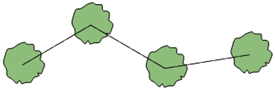

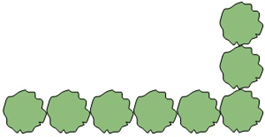

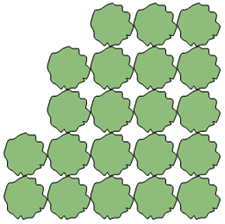

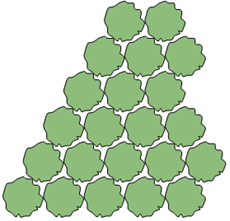

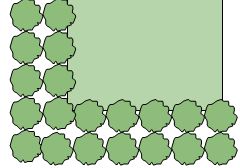

Para colocar plantas en el dibujo:
Haga clic en la herramienta y modo aplicables.
Para seleccionar una planta predeterminada de Vectorworks en base a su especie, use el modo Datos. Para seleccionar una planta en base a sus gráficos o un estilo de planta en una biblioteca personalizada, use el modo Geometría y biblioteca.
Dependiendo del modo seleccionado, haga uno de los siguientes:
Para el modo Datos, haga clic en Datos de planta en la barra de herramientas para seleccionar una planta en base a su especie y datos botánicos. Use las flechas reveladoras y busque la lista desde la barra de herramientas, o haga clic en Explorar datos de planta para abrir el cuadro de diálogo Datos de contenido de planta. Consulte Seleccionar plantas por datos para usar el cuadro de diálogo Datos de contenido de planta.
Para el modo Geometría y biblioteca, haga clic en Estilo de planta en la barra de herramientas para seleccionar un recurso desde el Selector de recursos. En el Selector de recursos, tanto geometría 2D/3D predeterminada de Vectorworks para estilos de planta conceptuales como bibliotecas personalizadas de usuario y grupo de trabajo están disponibles. Haga doble clic en un recurso para seleccionarlo.
De manera alternativa, para usar un estilo de planta que ya está en el archivo, en el Administrador de estilo de planta haga clic en el icono de Menú  junto al estilo de planta a usar y seleccione Colocar este estilo de planta. La herramienta Planta es activada con el estilo de planta seleccionado listo para su colocación. Haga clic en los modos de colocación necesarios.
Seleccione los modos de colocación.
Haga clic en Preferencias para abrir el cuadro de diálogo Preferencias de planta y especificar los valores predeterminados de parámetros de instancia, si es necesario.
Los parámetros pueden ser editados más adelante desde la paleta Información del objeto.
Coloque las plantas usando uno de los siguientes métodos:
En modo Inserción estándar, dependiendo del método de colocación seleccionado, haga clic en el dibujo para colocar una planta única, clic para configurar vértices, o dibuje una polilínea. Al hacer clic en la herramienta Planta en el dibujo, se presenta una vista previa de la distribución de plantación para ayudar con la colocación de planta.
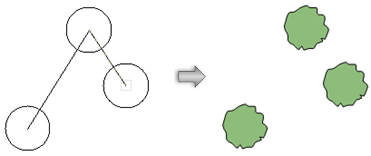
En modo Convertir, objetos válidos son resaltados a medida que el cursor pasa sobre ellos. Haga clic en un objeto válido para colocar la planta. Según las configuraciones de colocación, la planta sigue la ruta del, o rellena el, objeto.
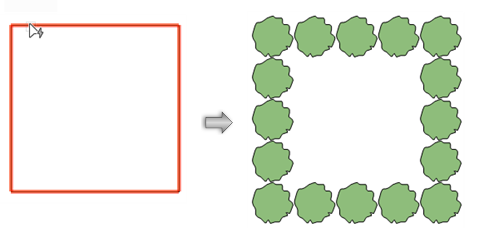
El estilo de planta es agregado a la bibliotecas de recursos del archivo actual cuando es colocado en el dibujo. Este estilo de planta puede ser accedido desde el Administrador de recursos y Selector de recursos, y puede ser editado como cualquier otro estilo de planta. Consulte Editar estilos de planta.
Instancias de planta pueden ser editadas desde la paleta Información del objeto.
Seleccionar plantas por datos
Al usar el modo selección Datos de la herramienta Planta, la lista puede ser usada y buscada desde la barra de herramientas, pero para una búsqueda más detallada de datos de planta predeterminados, organizados por categorías, haga clic en Explorar datos de planta para abrir el cuadro de diálogo Datos de contenido de planta.
Para buscar plantas en el cuadro de diálogo Datos de contenido de planta:
Haga clic en la herramienta Planta y el modo de selección Datos.
Haga clic en Datos de planta para expandir la lista y luego haga clic en Datos de contenido de planta.
Se abre el cuadro de diálogo Datos de contenido de planta.
Haga clic para mostrar/ocultar los parámetros.Haga clic para mostrar/ocultar los parámetros.
|
Parámetro |
Descripción |
|
Hacia atrás y hacia adelante
|
Navega a la página anterior o siguiente |
|
Cargar nuevamente
|
Restablece la lista de plantas al estado no ordenado y no filtrado |
|
Configuración de columna |
Enumera los parámetros de planta que están en columnas en la lista de plantas; ingrese texto en el cuadro de búsqueda para filtrar la lista. Columnas con una marca de verificación se presentan en la lista. Para cambiar el orden de las columnas presentadas, haga clic en el encabezado de columna sobre la lista de estilos de planta y arrástrelo a la derecha o izquierda a la ubicación deseada; una línea azul a la izquierda de la columna que está siendo movida presenta una vista previa de su ubicación. |
|
Lista de plantas |
Enumera toda especie de planta en contenido predeterminado de Vectorworks, agrupadas por categoría botánica. Haga clic en la flecha reveladora junto a una categoría para presentar todas las plantas en la categoría. |
|
Filtro de columna |
Haga clic en un encabezado de columna para abrir un cuadro emergente de ordenación y filtro para facilitar la selección. Para ordenar elementos dentro de categorías, seleccione una opción de ordenación; si la lista está ordenada por una columna, una flecha se presenta en el encabezado de columna. Para filtrar la lista de plantas, coloque una marca de verificación junto a los valores de parámetro a incluir; ingrese texto en el cuadro de búsqueda para filtrar la lista.
|


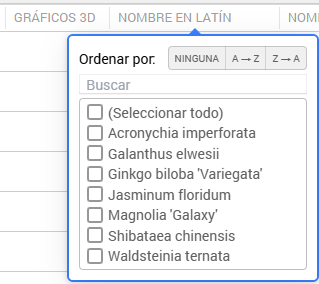
Busque, ordene y filtre, según sea necesario, y luego haga clic en una planta para seleccionarla.
Haga clic en Aceptar.
Se cierra el cuadro de diálogo y la planta seleccionada es cargada para su colocación con la herramienta Planta.
Haga clic en el área de dibujo para colocar la planta.
